
🌐
经济型:买域名、轻量云服务器、用途:游戏 网站等 《腾讯云》特点:特价机便宜 适合初学者用
点我优惠购买
🚀
拓展型:买域名、轻量云服务器、用途:游戏 网站等 《阿里云》特点:中档服务器便宜 域名备案事多
点我优惠购买
🛡️
稳定型:买域名、轻量云服务器、用途:游戏 网站等 《西部数码》 特点:比上两家略贵但是稳定性超好事也少
点我优惠购买
闲鱼自动回复系统是 GitHub 上面一款开源的项目的,最主要的功能就是一个功能完整的闲鱼自动回复和管理系统,支持多用户、多账号管理,具备智能回复、自动发货、自动确认发货、商品管理等企业级功能。如果大家有在闲鱼做虚拟资源需要用到自动发货可以自己部署一个,接下来我就教给大家如何完整的部署这个项目!
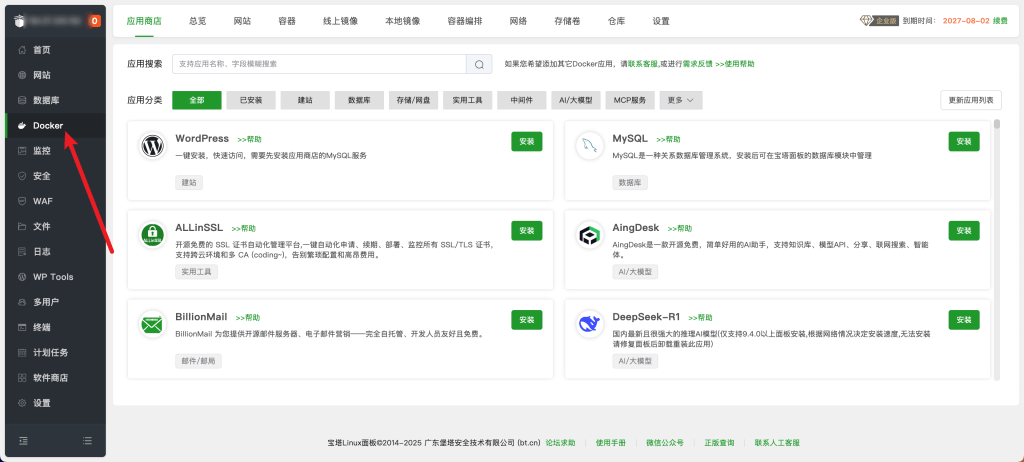

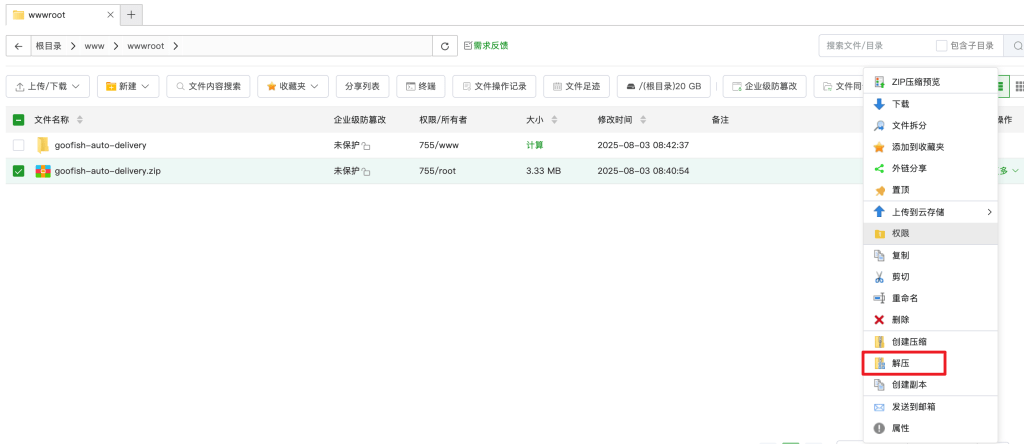


第一步:在宝塔面板中添加域名 
第二步:为域名申请免费证书 
第三步:设置反向代理 
准备工作
- 一台服务器
- 一个域名(可有可无,建议自己购买一个域名)
环境要求
- python: 3.11+
- Node.js: 16+ (用于JavaScript执行)
- 系统: Windows/Linux/MacOS
- 内存: 建议2GB+
- 存储: 建议10GB+
- DoCker: 20.10+ (Docker部署)
- Docker Compose: 2.0+ (Docker部署)
# 1. 下载本体
git clone httPs://github.com/zhinianboke/xianyu-auto-reply.git
cd goofish-auto-delivery

# 2. 创建虚拟环境(推荐)
python -m venv venv
source venv/bin/activate  # Linux/macOS
# 或 venv\Scripts\activate  # Windows

# 3. 安装Python依赖
pip install --upgrade pip
pip install -r reqUIrements.txt

# 4. 安装Playwright浏览器
playwright install chromium
playwright install-deps chromium  # Linux需要

# 5. 启动系统
python Start.py

# 6. 访问系统
# http://localhost:8080
安装 Docker
安装完宝塔面板之后,我在左侧菜单栏中找到 Docker -> 然后进行安装,这里我已经安装过了,所以无需安装!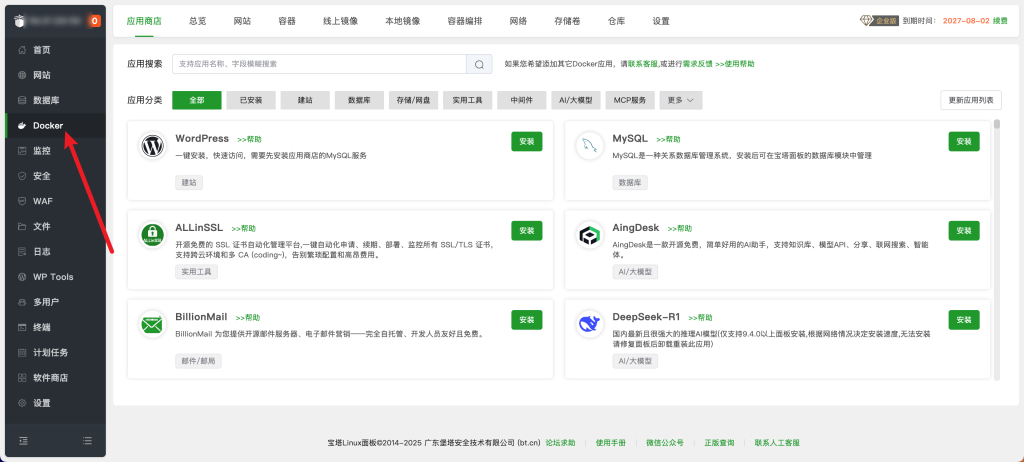
部署项目
安装完 Docker 之后,我们在宝塔面板左侧菜单栏中找到文件 -> 上传文件 -> 进行解压!这里注意路径,我这里就放在 wwwROOT 路径下了,大家也可以放在其他的路径下面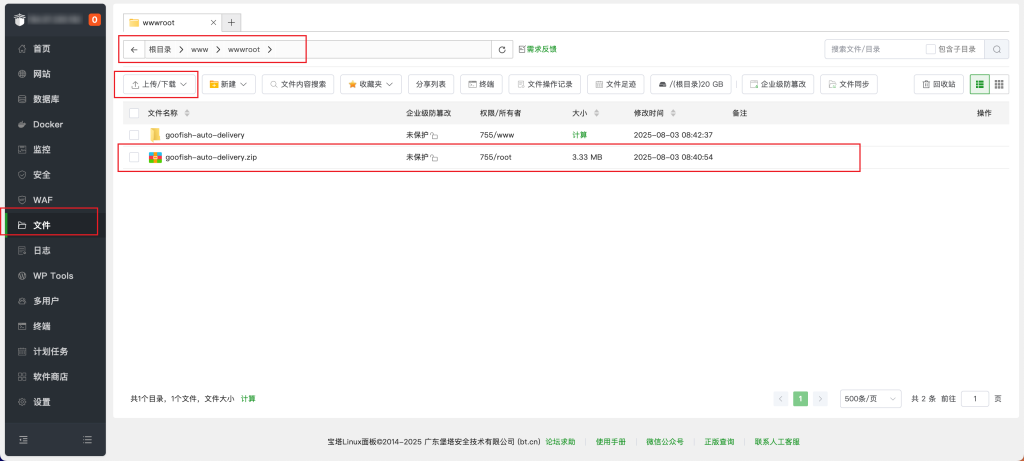
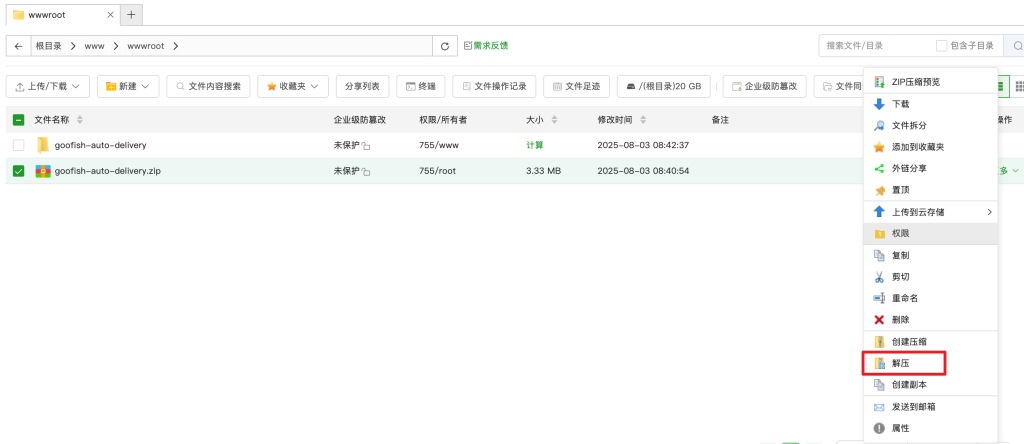
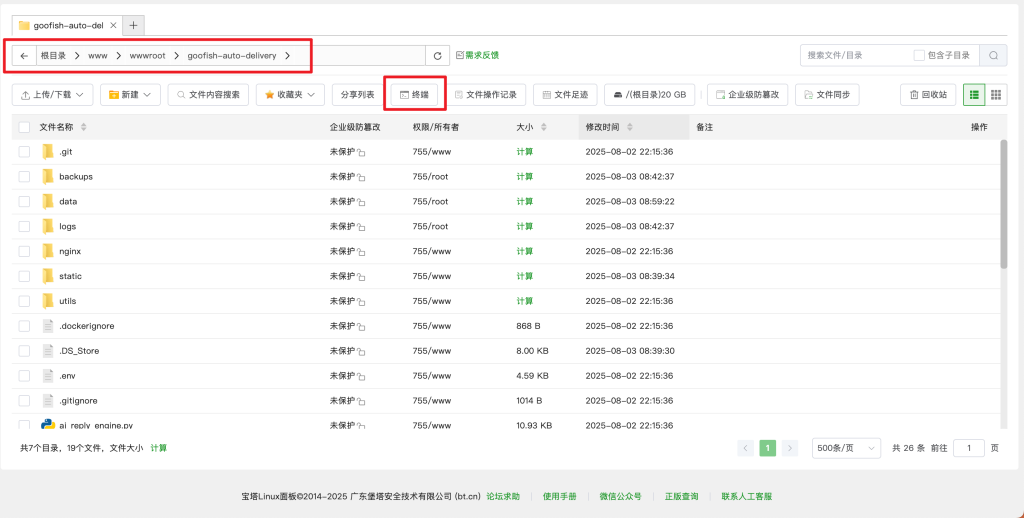
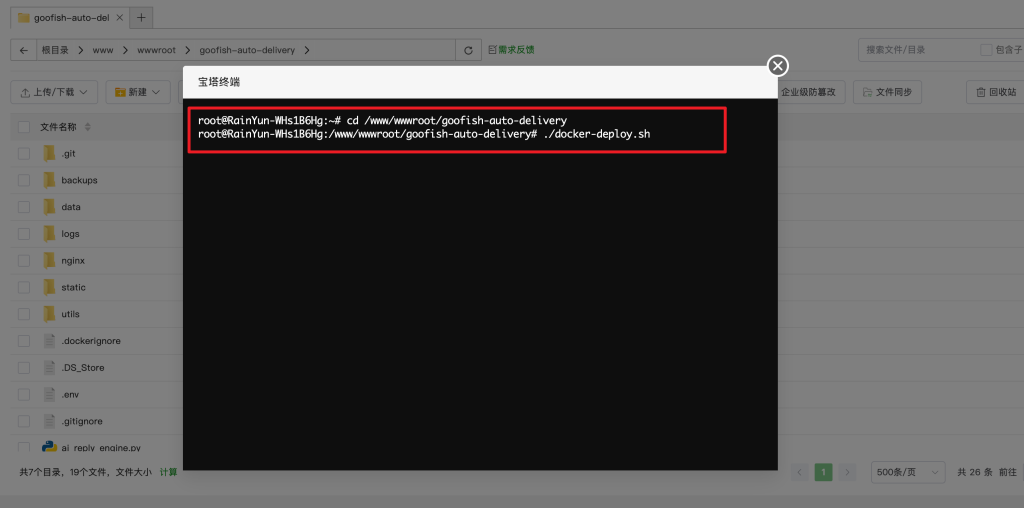
./docker-deploy.sh回车之后会根据自己的服务器配置进行部署,时间不等,有的人服务器配置比较高相对部署比较快,如果服务器配置比较低,那么部署时间就会比较长一点,一定要耐心等待部署完成,那么中间出错也要等到流程跑完!
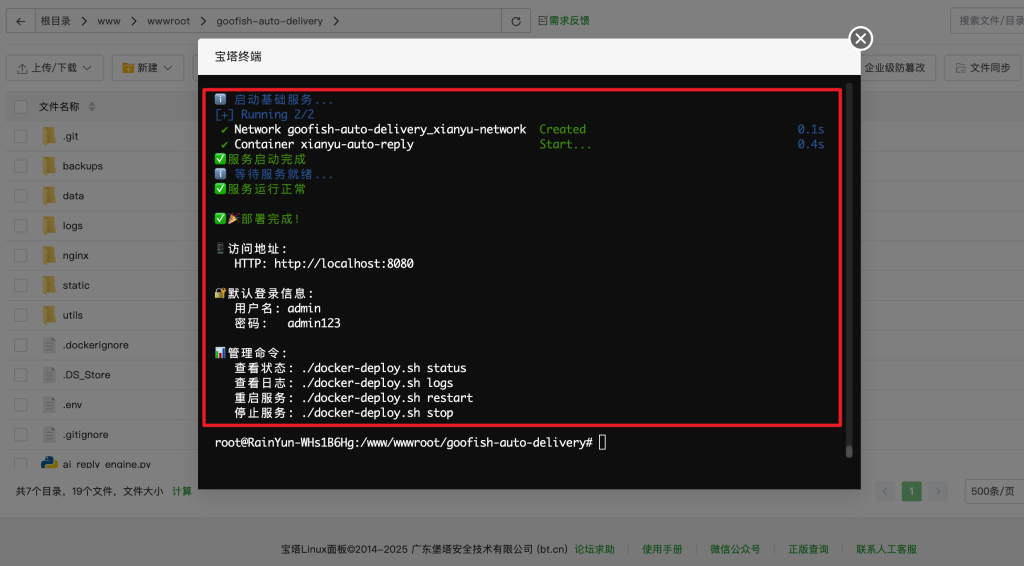
IP访问项目
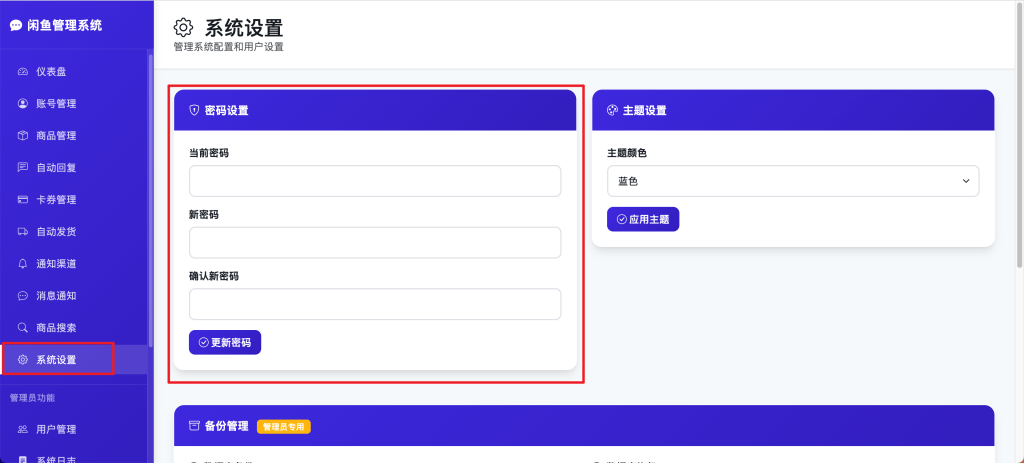
部署成功后,我们就可以使用自己服务器的 IP+端口进行访问了,例如你的服务器IP 地址为:154.37.299.152:8080 就可以访问刚才部署的网站了!它这个默认用户名是 amdin 和默认密码:admin123 这个我们可以进行修改的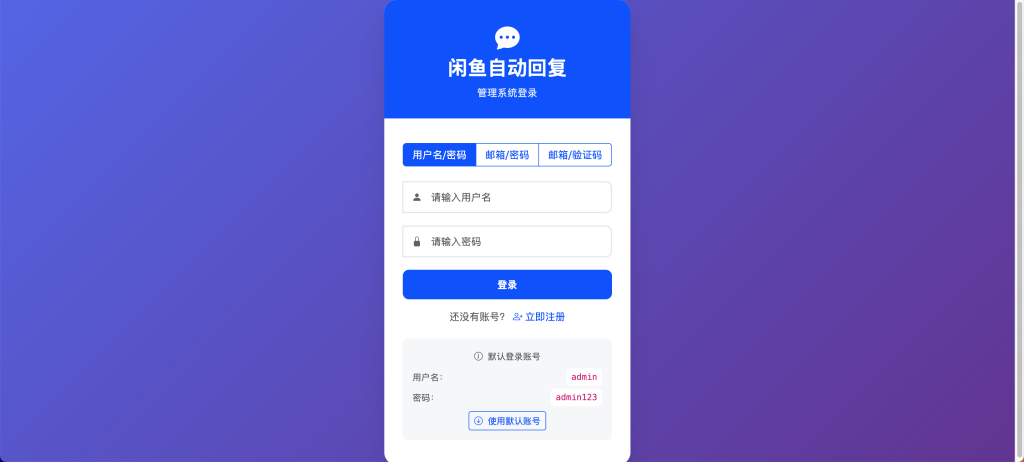
域名访问项目
如果你有域名并解析到自己的服务器 IP 了,那么请看下面操作来进行使用域名访问该项目。 首先,我们需要在宝塔面板中左侧菜单栏中找到网站,添加自己的域名到宝塔面板,下面三张图片中已经非常详细的标明出来了,大家可以看一下!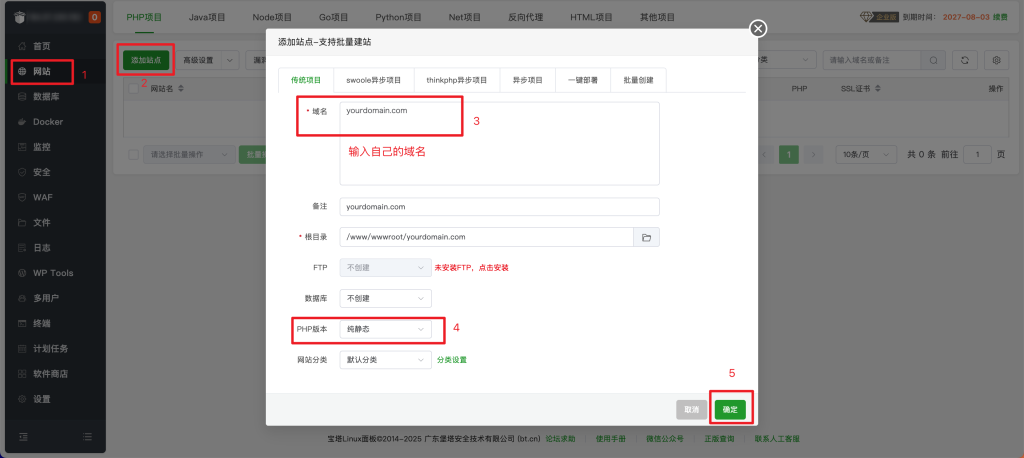
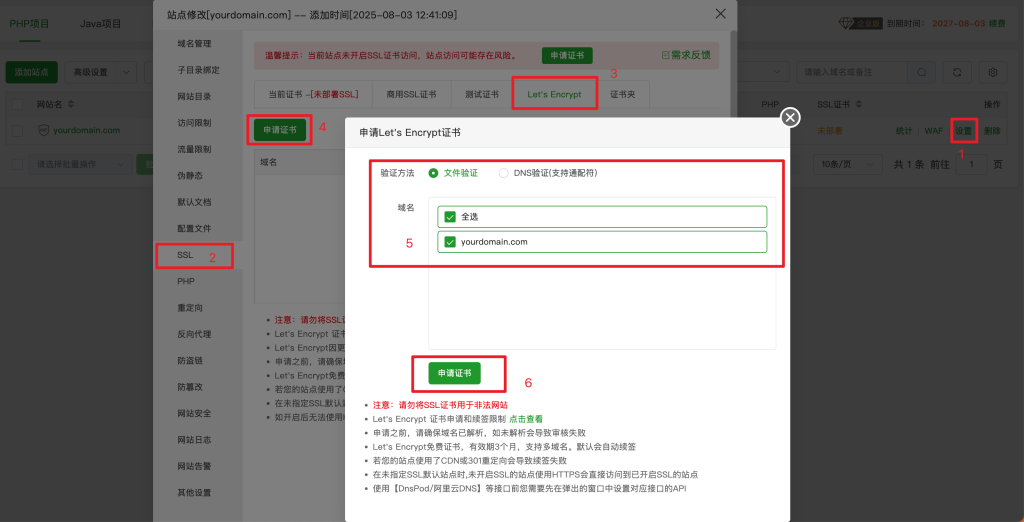
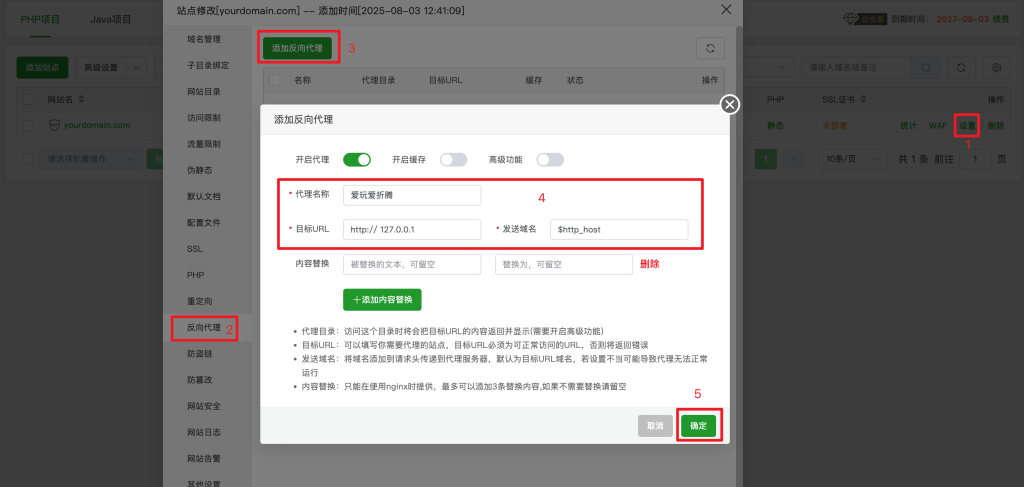
项目预览
以下是一些来自闲鱼管理系统的截图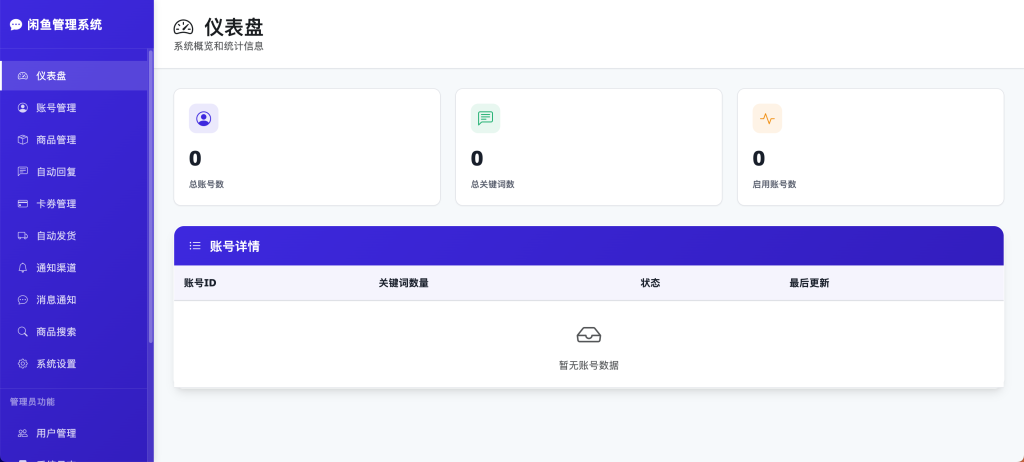
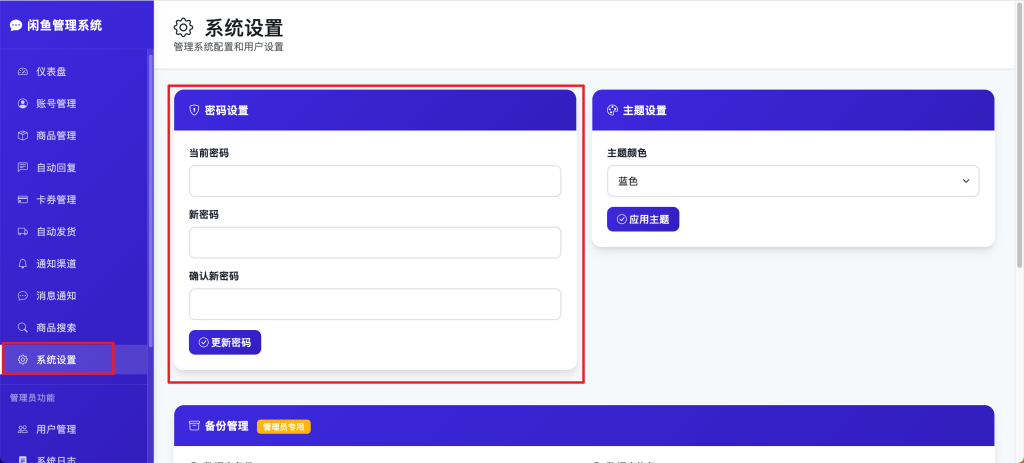
教程结束
本次的教程结束了,如果有服务器的话,还是相对比较简单的,如果是本地部署的话可能会出现很多未知的问题,这个需要本地部署的小伙伴自行寻找解决办法了。 如果在部署的过程中(非本地部署)遇到什么问题,可以在下方进行留言,我看到会尽量的帮你解决!
文章版权声明:除非注明,否则均为AI虎哥的工具库原创文章,转载或复制请以超链接形式并注明出处。




还没有评论,来说两句吧...