
项目地址:123nhh/tempmail: 支持多域名、自动 MX 记录校验及 Web 管理面板的自托管临时邮箱服务。
先介绍一下项目特色: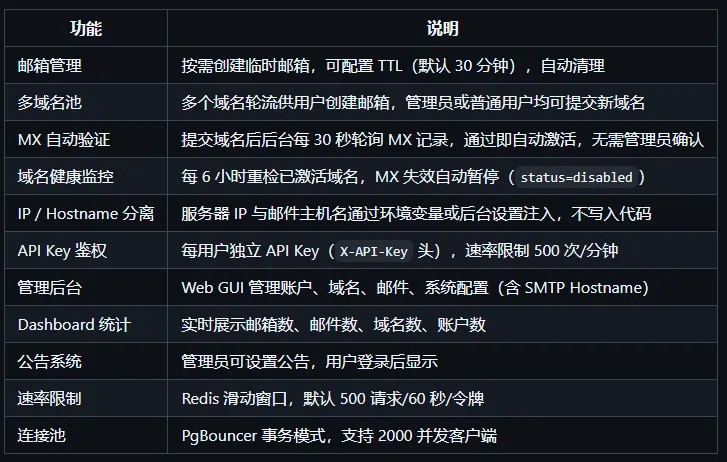
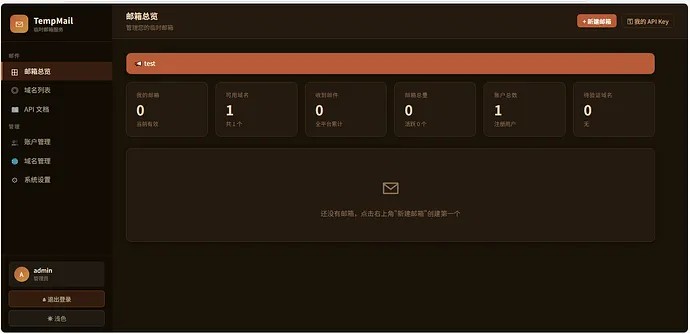
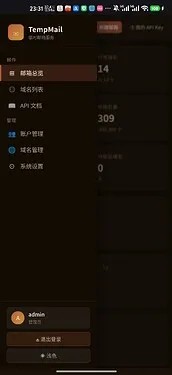
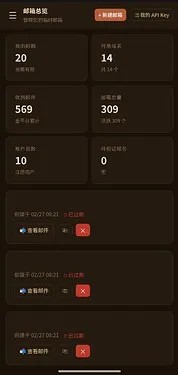
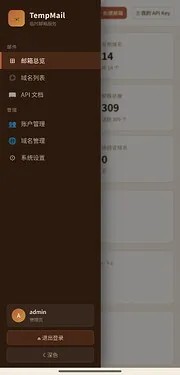
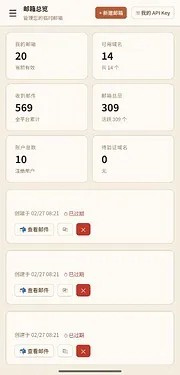
webUI展示: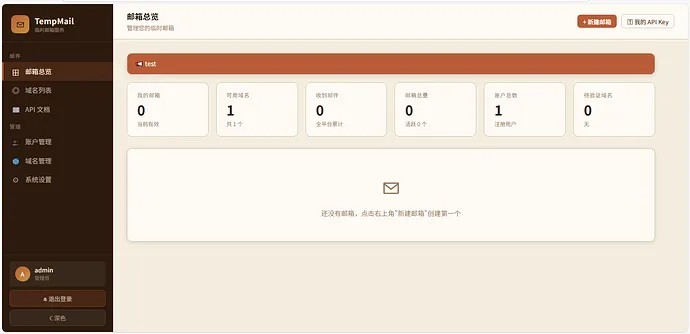
首先,你要拥有的
ok,教程开始,我将使用一台全新的服务器来进行演示,这里ip以66.92.*.*为例
第一步,确定你的服务器是否能收件
bash <(Curl -sL IP.Check.Place)
复制代码
如果你是新服务器,这时会显示
输入y并回车,然后等待即可
等待一会,然后你会看到下面的界面
一般来说,这样的就是能建的(如上图)
这样的就是不能的,然后,让我们进入下一步吧\~
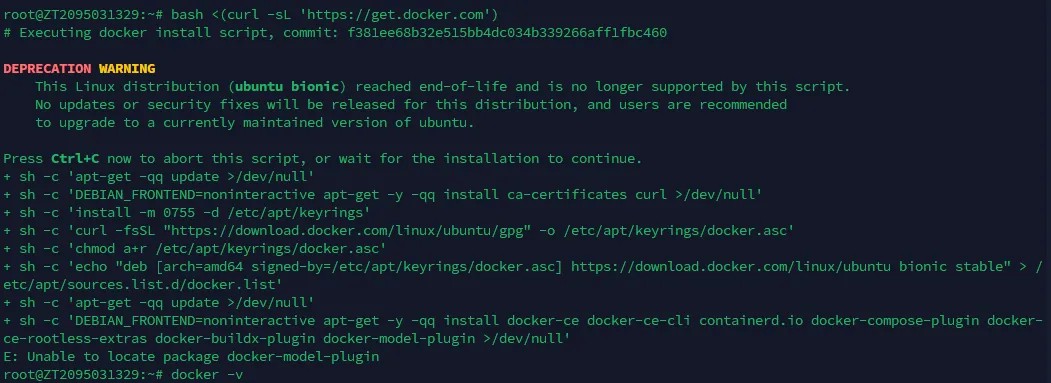
安装docker
bash <(curl -sL 'httPs://get.docker.com')
复制代码
等待一会输入
docker --version
复制代码
第三步,克隆仓库
在终端输入以下命令
复制代码
第四步,更改".env"和"docker-compose.yml"文件
这里直说需要更改的内容,怎么更改自行搜索,实在不行可以下载到本地改完后再传上去
如果只是自用的话理论可以不用改,后面去后台关闭注册即可
打开.env文件,你会看到关于各个端口需要更改的地方(不懂的不需要改,懂了再改)
这里需要重点更改的如下
.env
复制代码
docker-compose.yml(理论来说不追求特别安全可以不改,但是如果搭配nginx反代等建议更改,这里不详细说明,文件内已详细说明)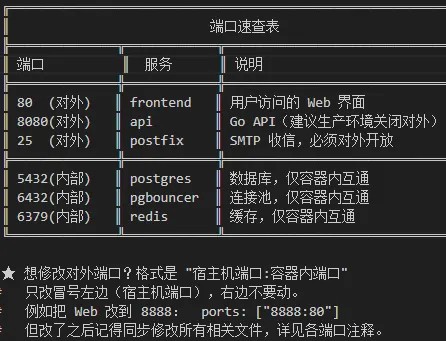
第五步,运行
在 ~/tempmail 目录下执行
docker compose up -d
复制代码
后续更改配置文件了重启docker即可(在目录下执行"docker compose down && docker compose up -d")
第六步 获取管理员apikey后登录
在\~/ROOT/tempmail下执行
cat data/admin.key
复制代码
然后会获取到以下内容
# TempMail Admin API Key
# Auto-generated on startup — keep this secret!
ADMIN_API_KEY=tm_admin_***********
复制代码
这个"tmadmin\***********"即为你的apikey
第七步,进入后台
访问 http://ip 即可
在这里填写你刚才获得的key即可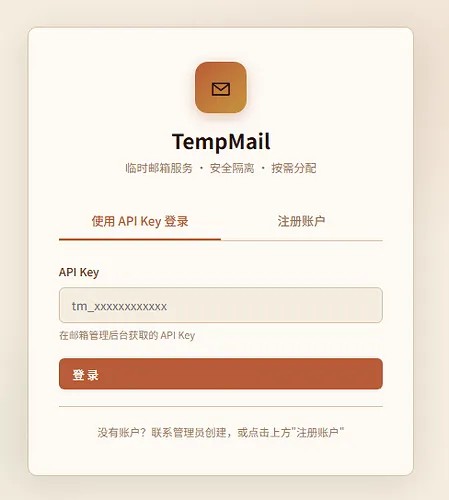
第八步,添加域名,这里默认你的域名已经添加进cf了,这里以aba-aba.de举例(此域名仅仅做示例,域名内无内容)
1、打开cf,添加A解析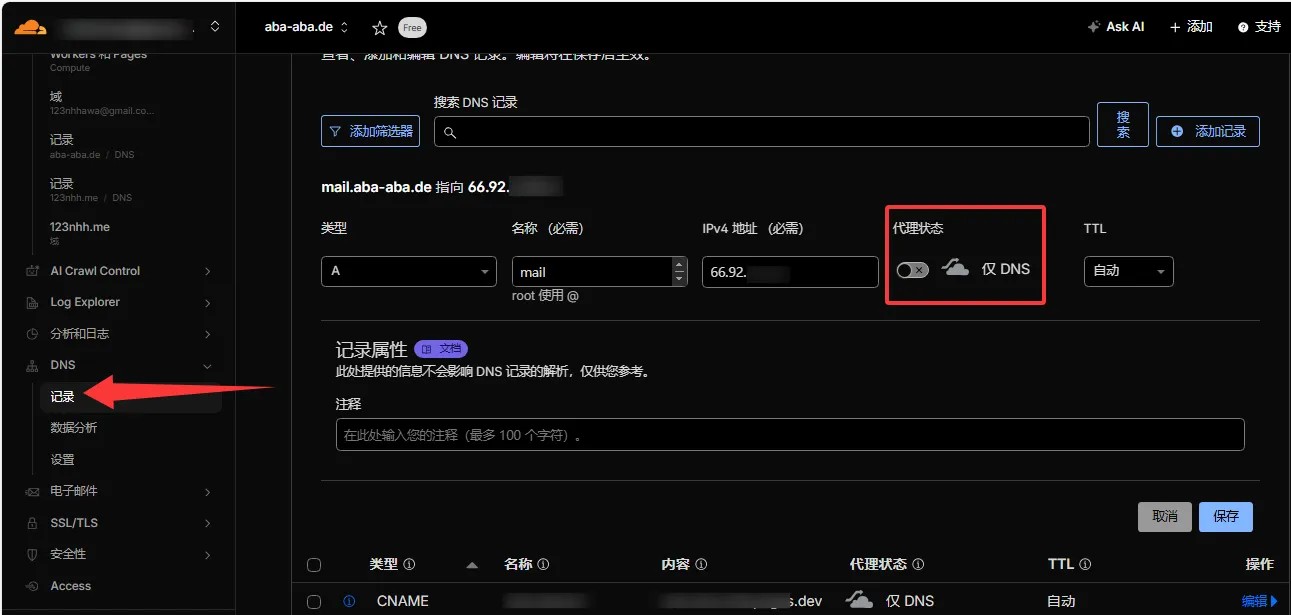
2、进入系统设置一栏填写你的服务器ip和域名,记得点保存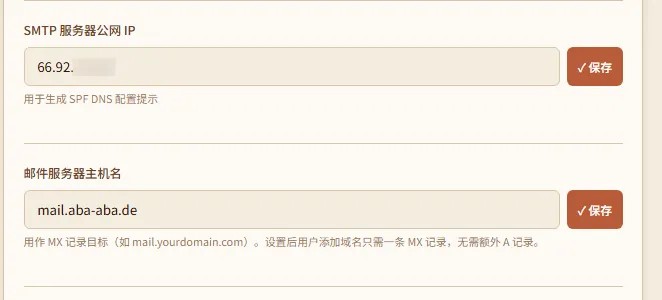
3、打开域名列表栏,在这里就能看到填写提示了(MX解析为必须,TXT解析可选)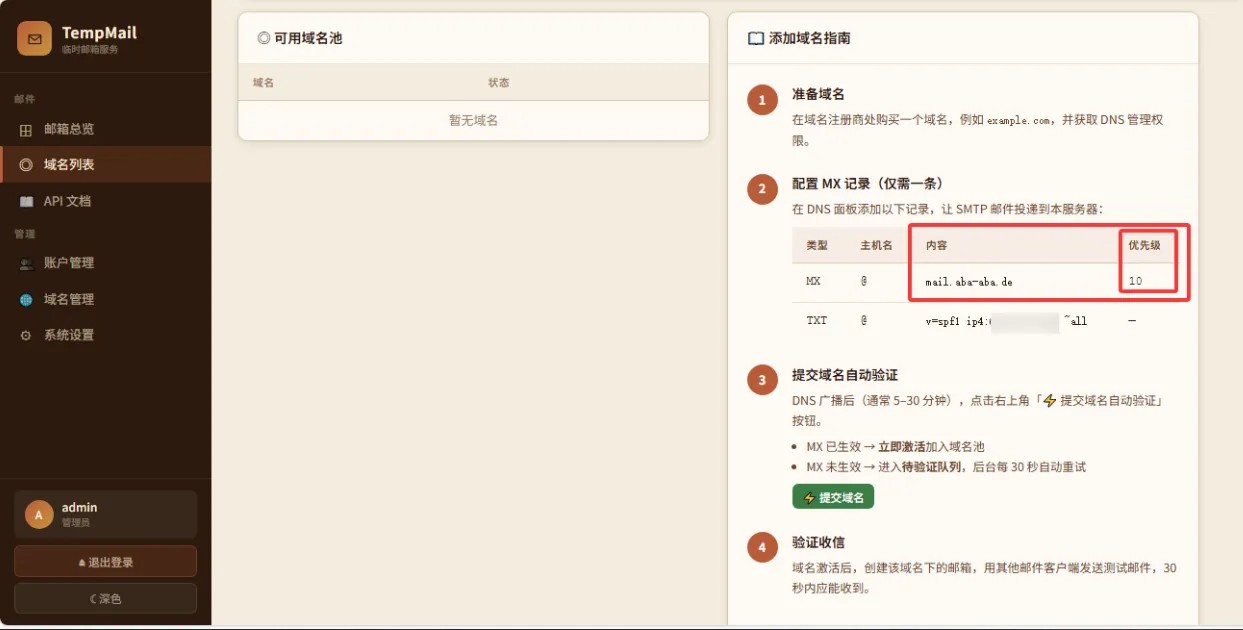
4、打开cf的域名管理,这里我以mail.aba-aba.de演示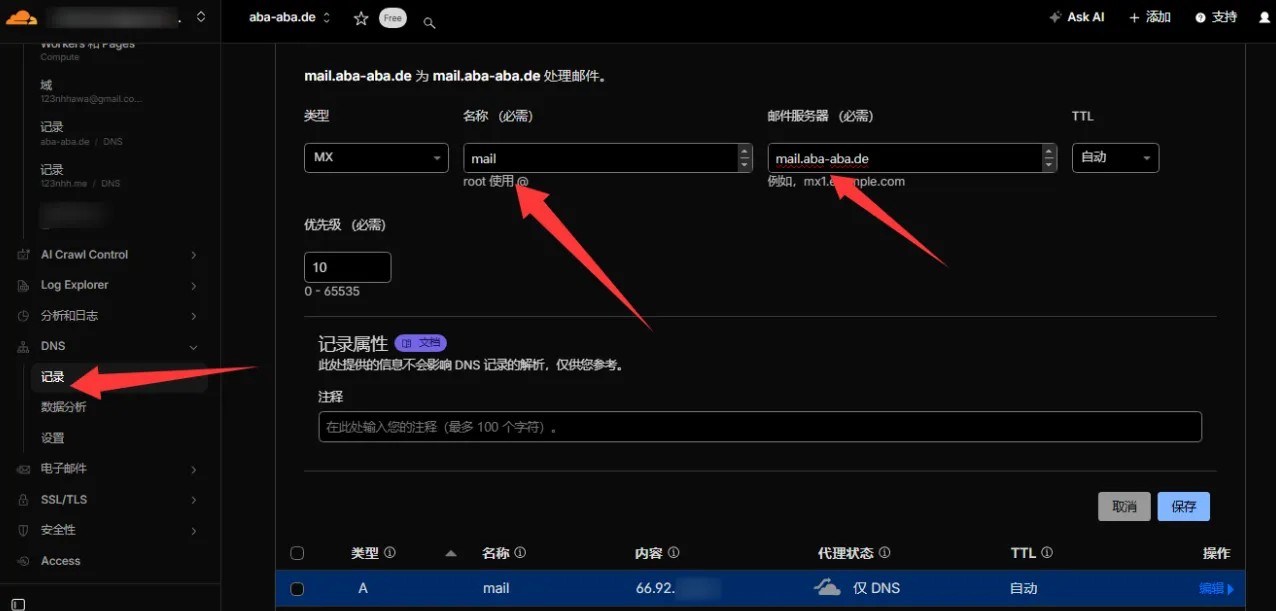
然后点下面的保存!!! 
5、返回临时邮箱页,点击 
6、填写你加的域名,这里就是示例的mail.aba-aba.de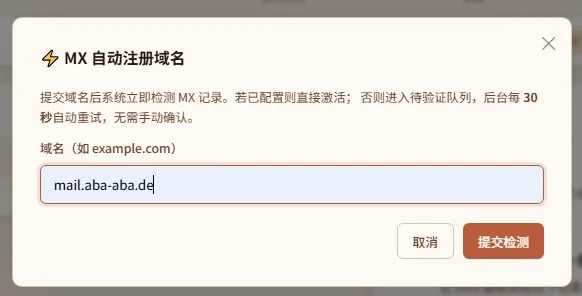
若域名MX解析未到位则会进入列队
出现这个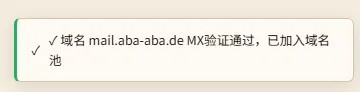 或
或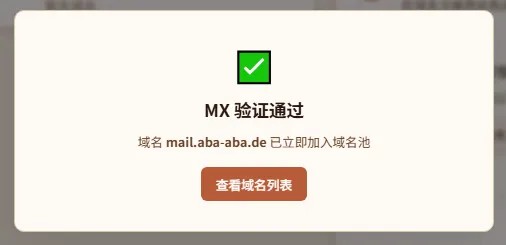
即为添加完成,返回域名列表进行查看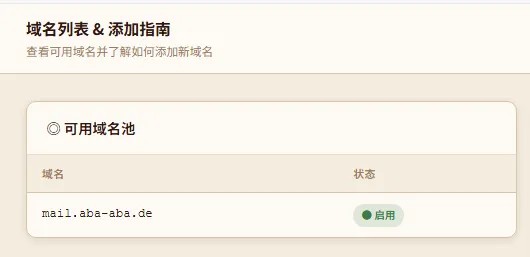
已经完成
第九步,使用
在邮箱总览页点击新建邮箱即可,或通过api调用,参见webUI的使用示例
自用记得关闭注册哦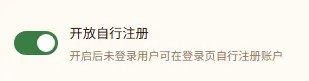
把这个关了即可
FAQ
Q1:邮箱时间太短怎么办?
A1:前往"系统设置"内"邮箱有效期(分钟)"处设置
Q2:我调用API时感觉并发过小怎么办?
A2:前往.env修改"API_RATE_LIMIT","API_RATE_WinDOW"两条,默认每分钟500次请求
Q3:我忘了apikey怎么办?
A3:管理员key请在\~/tempmail/data/admin.key查看,也可看第六步教程;用户key找管理员看
Q4:这个域名池是什么意思?
A4:这个域名池参考了某其他的临时邮箱的思路,这里更适合个人/团队使用,普通成员也可添加自己的域名进域名池供集体调用
Q5:用APIkey创建邮箱时创建不了
A5:检查"系统设置"-"每账户邮箱上限"设置




还没有评论,来说两句吧...