
闲鱼自动回复系统是 GitHub 上面一款开源的项目的,最主要的功能就是一个功能完整的闲鱼自动回复和管理系统,支持多用户、多账号管理,具备智能回复、自动发货、自动确认发货、商品管理等企业级功能。如果大家有在闲鱼做虚拟资源需要用到自动发货可以自己部署一个,接下来我就教给大家如何完整的部署这个项目!
准备工作
一台服务器
一个域名(可有可无,建议自己购买一个域名)
环境要求
python: 3.11+
Node.js: 16+ (用于JavaScript执行)
内存: 建议2GB+
存储: 建议10GB+
DoCker: 20.10+ (Docker部署)
Docker Compose: 2.0+ (Docker部署)
# 1. 下载本体
git clone httPs://github.com/zhinianboke/xianyu-auto-reply.git
cd goofish-auto-delivery

# 2. 创建虚拟环境(推荐)
python -m venv venv
source venv/bin/activate  # Linux/macOS
# 或 venv\Scripts\activate  # Windows

# 3. 安装Python依赖
pip install --upgrade pip
pip install -r reqUIrements.txt

# 4. 安装Playwright浏览器
playwright install chromium
playwright install-deps chromium  # Linux需要

# 5. 启动系统
python Start.py

# 6. 访问系统
# http://localhost:8080
安装 Docker
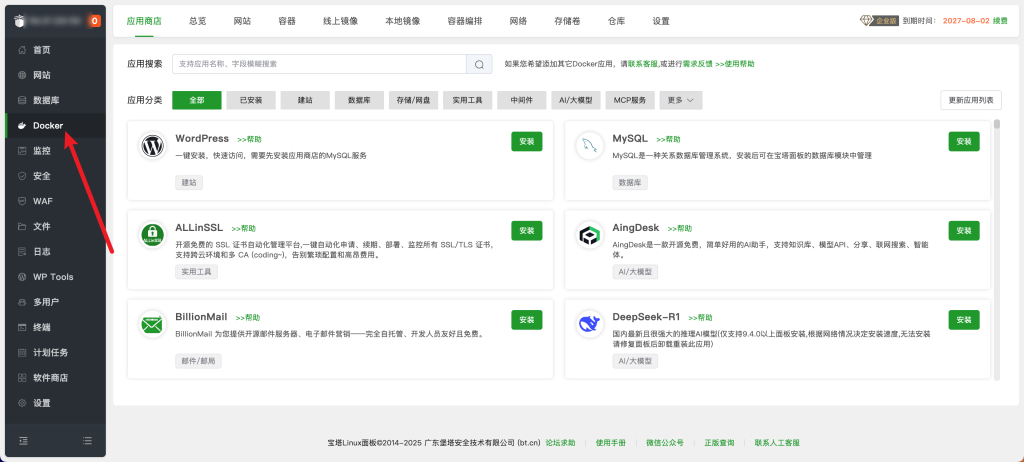
安装完宝塔面板之后,我在左侧菜单栏中找到 Docker -> 然后进行安装,这里我已经安装过了,所以无需安装!
部署项目
安装完 Docker 之后,我们在宝塔面板左侧菜单栏中找到
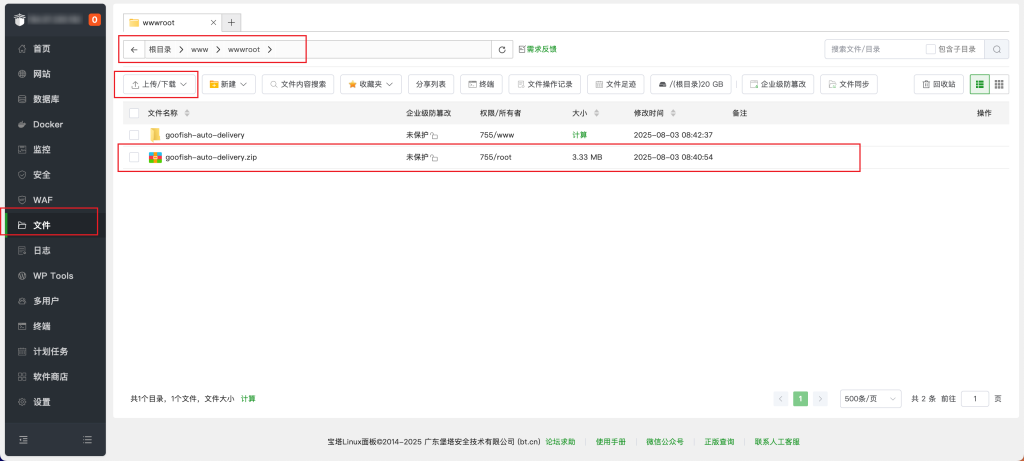
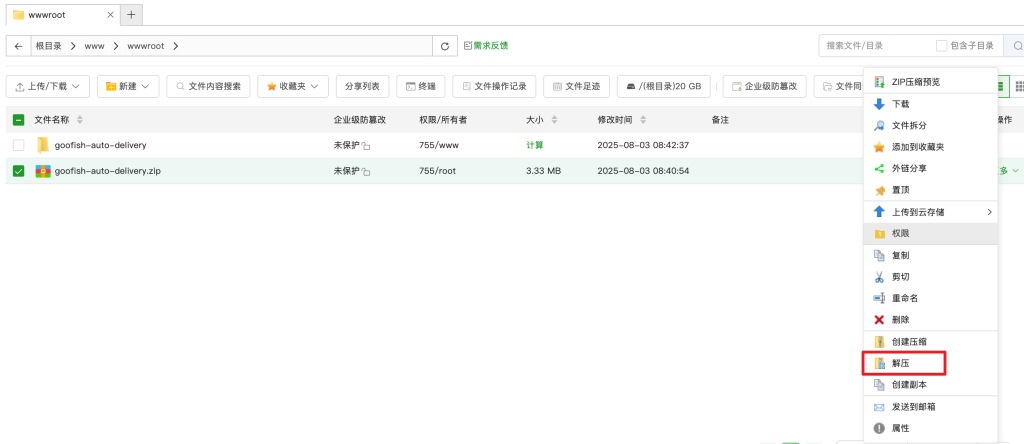
解压后,
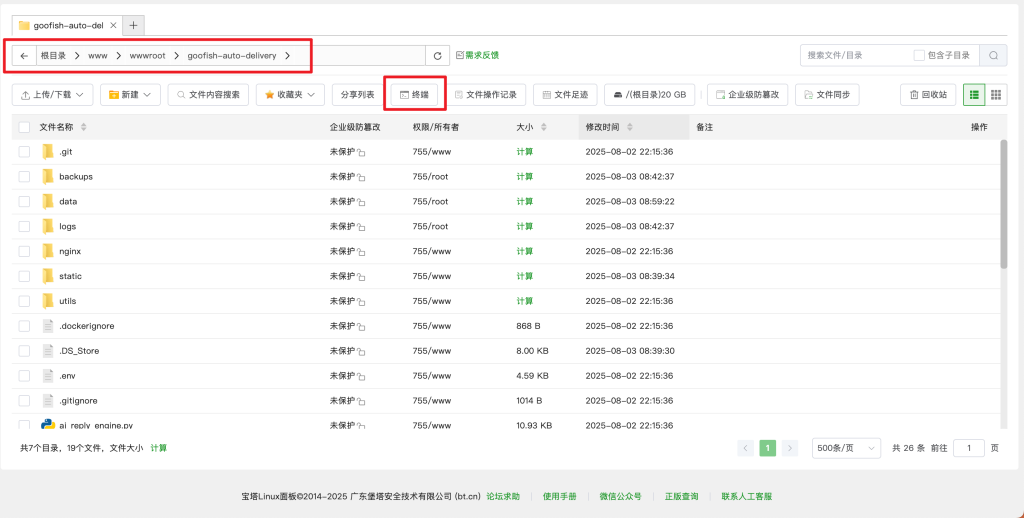
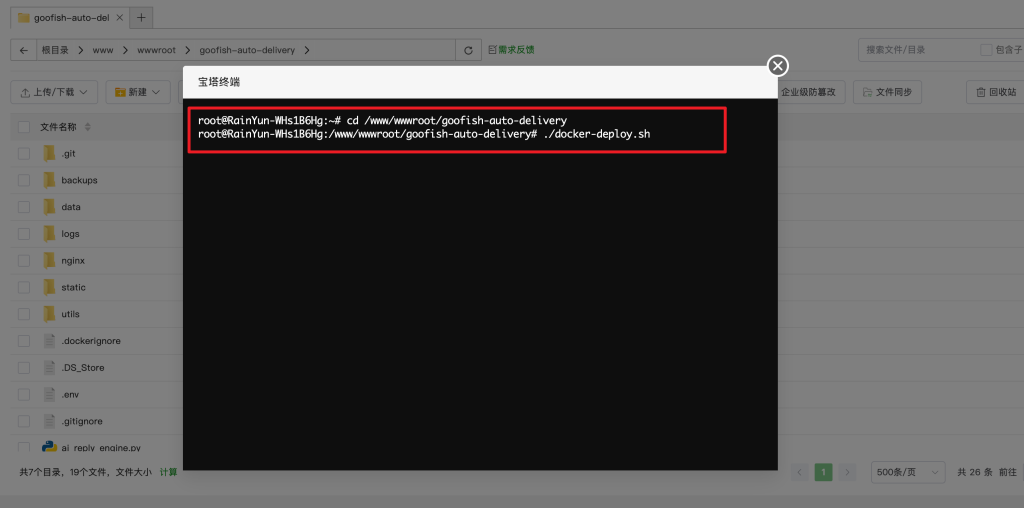
./docker-deploy.sh
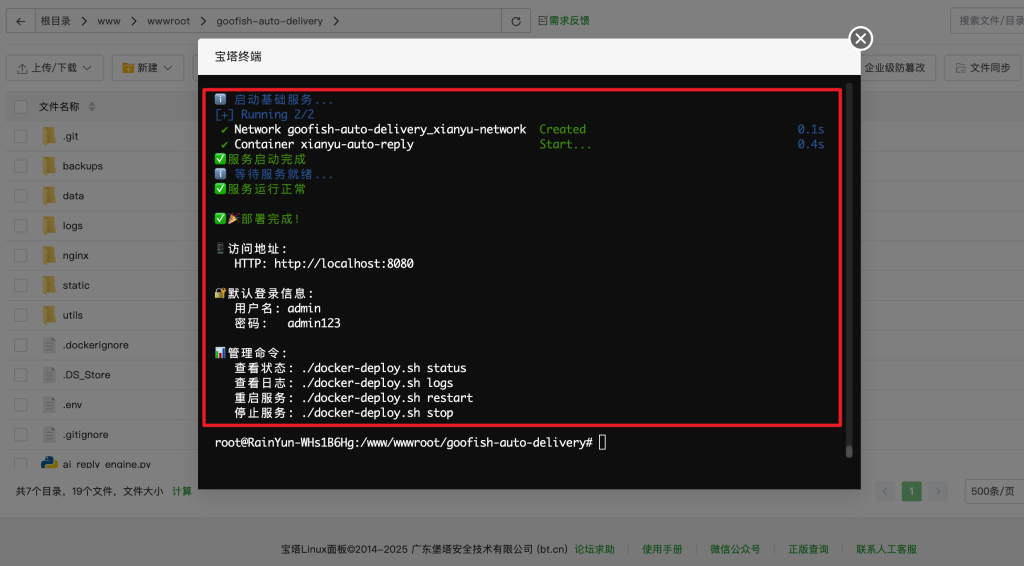
回车之后会根据自己的服务器配置进行部署,时间不等,有的人服务器配置比较高相对部署比较快,如果服务器配置比较低,那么部署时间就会比较长一点,一定要耐心等待部署完成,那么中间出错也要等到流程跑完!
最后就会看到部署成功的提示,如果你部署失败了可以在评论区留言!还有一点需要注意,它这个默认端口是 8080,如果是端口被其它进程占用导致部署失败的话,请在
IP访问项目
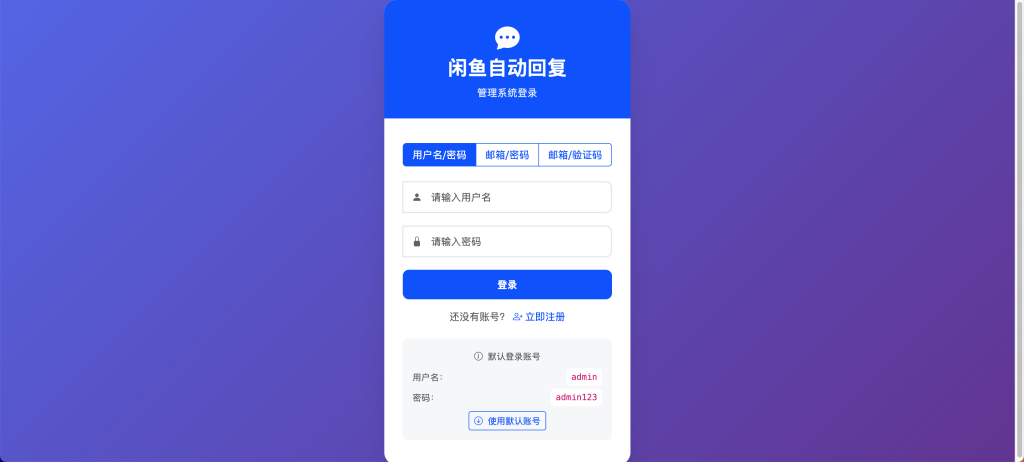
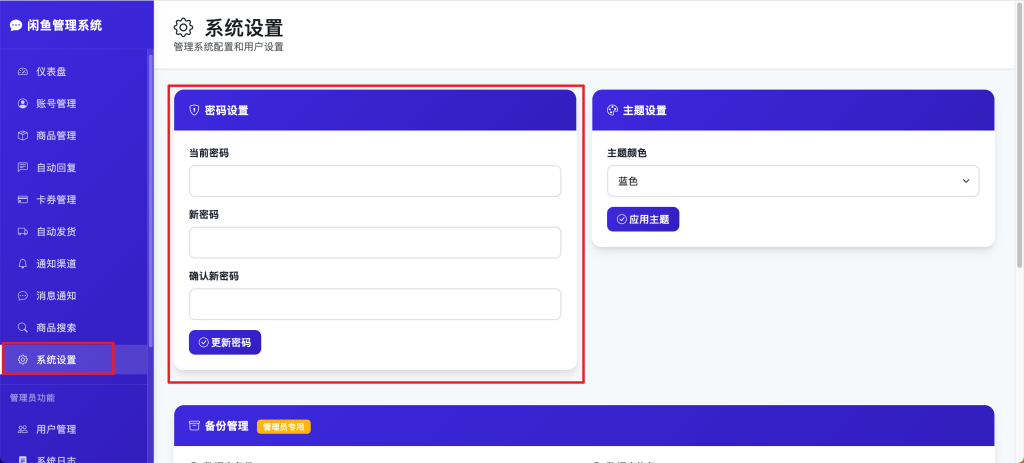
部署成功后,我们就可以使用自己服务器的 IP+端口进行访问了,例如你的服务器IP 地址为:154.37.299.152:8080 就可以访问刚才部署的网站了!它这个默认用户名是 amdin 和默认密码:admin123 这个我们可以进行修改的
域名访问项目
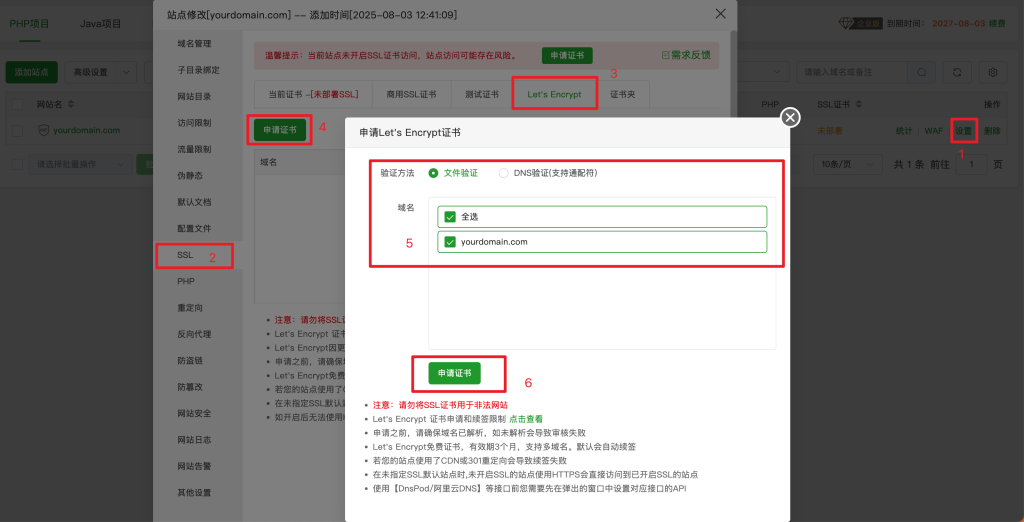
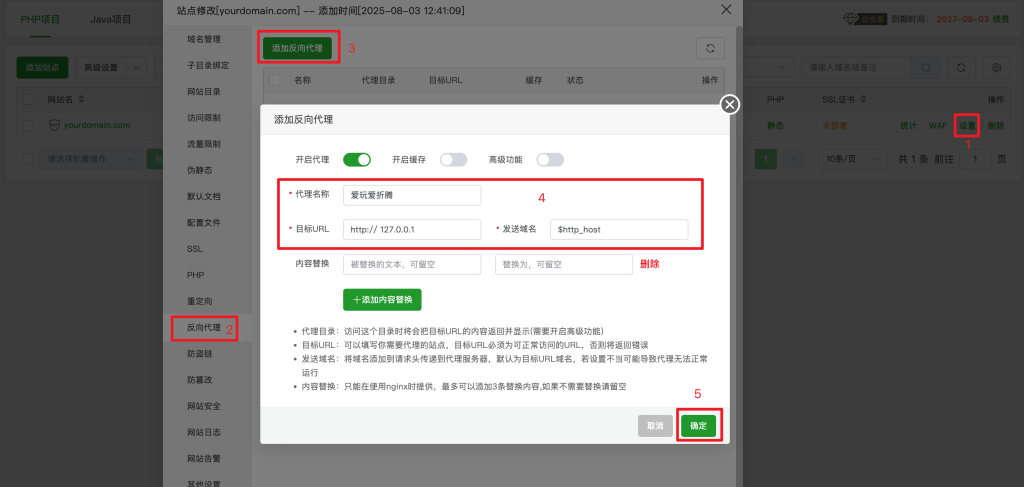
如果你有域名并解析到自己的服务器 IP 了,那么请看下面操作来进行使用域名访问该项目。
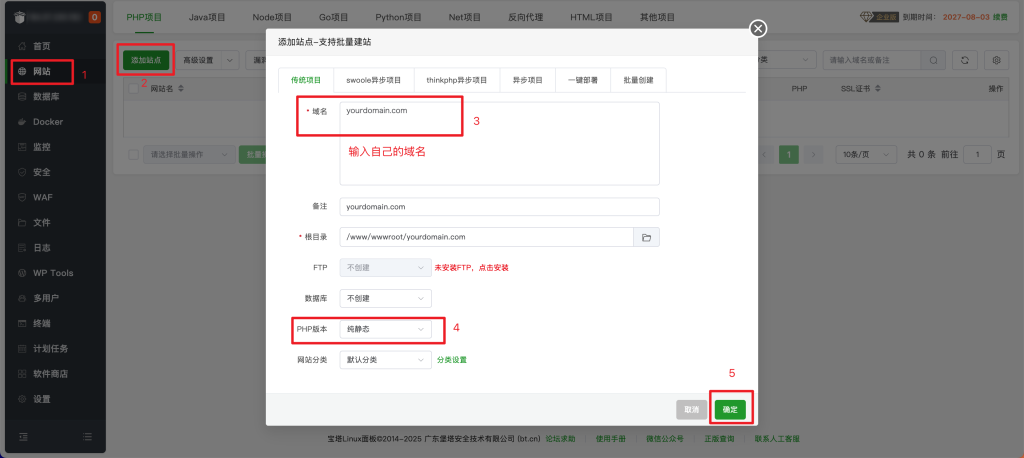
首先,我们需要在宝塔面板中左侧菜单栏中找到网站,添加自己的域名到宝塔面板,下面三张图片中已经非常详细的标明出来了,大家可以看一下!
项目预览
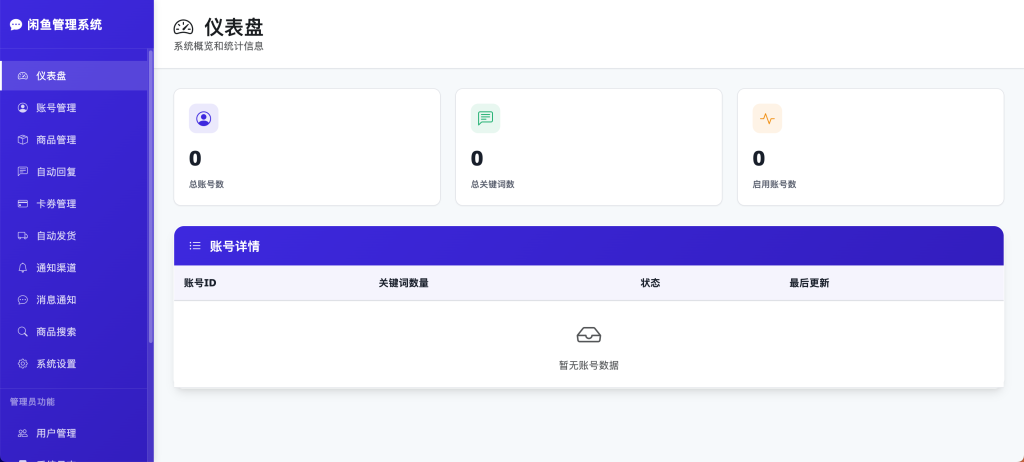
以下是一些来自闲鱼管理系统的截图
我们可以在左侧菜单栏中系统设置修改我们的默认密码为其它的密码即可!
教程结束
本次的教程结束了,如果有服务器的话,还是相对比较简单的,如果是本地部署的话可能会出现很多未知的问题,这个需要本地部署的小伙伴自行寻找解决办法了。
如果在部署的过程中(非本地部署)遇到什么问题,可以在下方进行留言,我看到会尽量的帮你解决!


正在加载二维码...




还没有评论,来说两句吧...