
文章最后更新时间:2023年05月25日已超过1222天没有更新。
今天发现,Windows10桌面的图片全部显示成默认图片编辑器的图标了,这样会造成选择图片的时候非常不方便,
昨天还一切正常是什么造成了这样的现象?
问题如图:

解决方案1:Windows设置问题
windows的系统文件夹里面有一项是专门设置显示图片的选项
(1)Win10系统为例,打开[我的电脑]-点击左上角[文件]-选择[更改文件夹和搜索选项]
如果你是win7系统[我的电脑]-左上角[组织]-[更改文件夹和搜索选项]
[yk_WeChatFans]
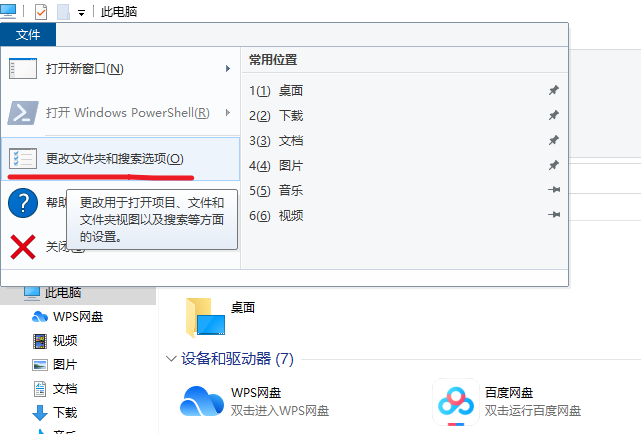
(2)[文件夹选项]-[查看]-去掉[始终显示图标,从不显示缩略图]前面的√,即可解决大部分人的问题
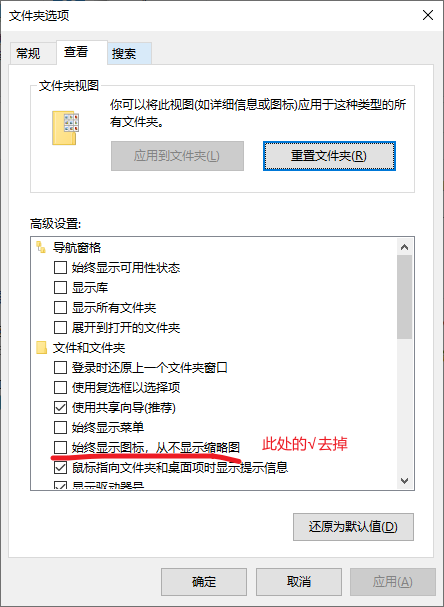
如果此处的问题已经解决那么恭喜您,如果您的问题还没有解决请看解决方案2:
解决方案2:C盘系统磁盘满了或者要清理
(1)请先查看你的系统C盘是否已经满了,如果满了请清理C盘无用文件,或者清空回收站也可以释放一些硬盘空间
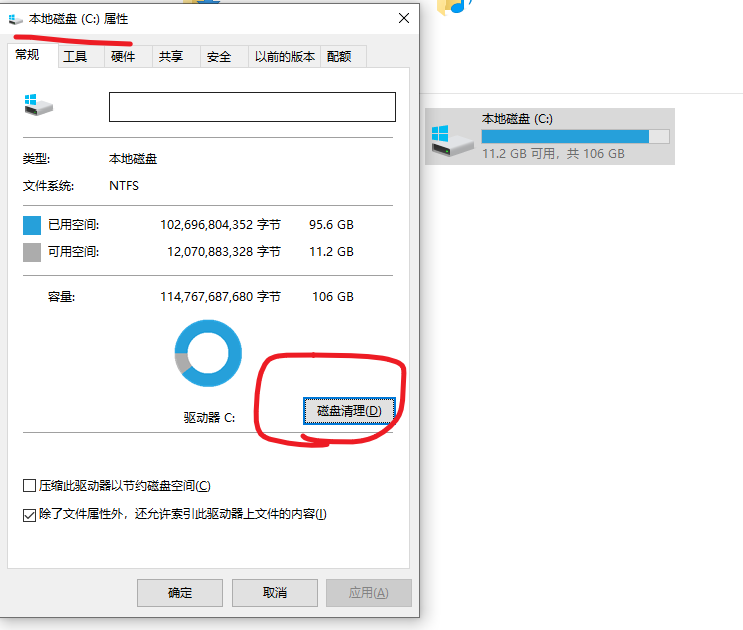
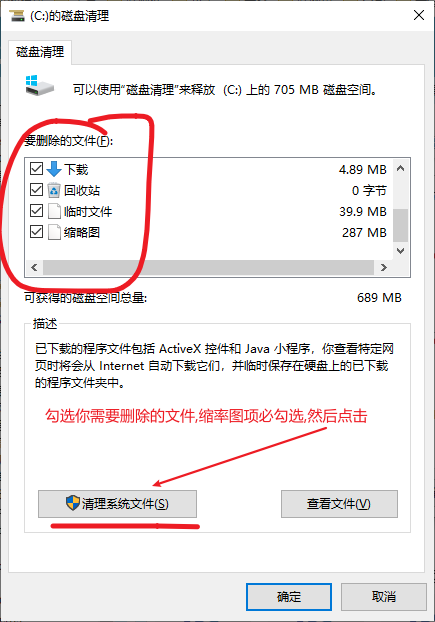
(2)勾选你要删除的windows系统文件,其中缩略图项是必须勾选的,然后点击清理系统文件
经过以上2种解决方法,相信你关于windows系统图片不显示缩略图的问题已经解决了
其实上面2步并不是我一开始的解决思路,一开始我先想到的是不是图片浏览器的问题导致缩略图不显示,顺便分析一下,解决一个问题思路很重要:
排查思路1:是否是图片查看器自身的问题?
经过排查,甚至重装图片编辑器问题依旧,看来不是图片编辑器的问题.
排查思路2:是否是文件夹设置的问题?
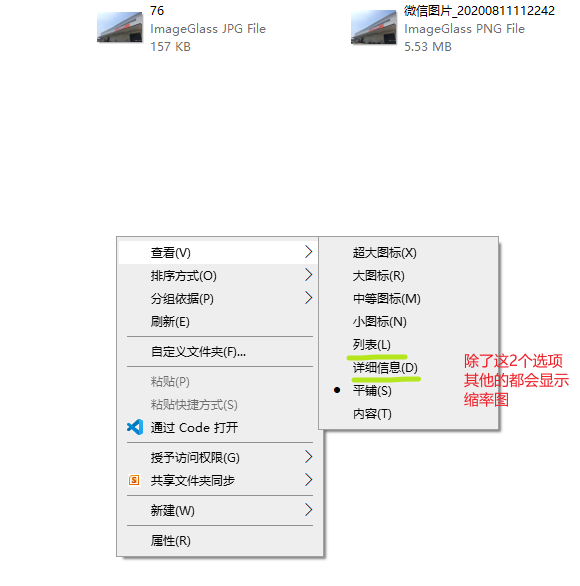
众所周知在图片文件夹空白处右键,点击查看-除了列表项和详细信息项不显示图片缩略图外,只要你选的其他的项都会显示缩略图的
排查思路3:上面两种都没有解决,就来看看是不是系统设置问题
排查方案看[解决方案1]
此方案也没有解决我的问题,因为可以想象到应该不是,因为我昨天电脑还可以显示的,今天不行,突然间发现的我电脑C盘满了,满心欢喜,应该是C盘磁盘满的原因
排查方案4:清理C盘空间
至此,windows系统图片不显示缩略图的问题解决了!
[/yk_WeChatFans]




还没有评论,来说两句吧...